Domain lebox.ch kaufen?
Wir ziehen mit dem Projekt
lebox.ch um.
Sind Sie am Kauf der Domain
lebox.ch interessiert?
domain@kv-gmbh.de · 0541-91531010
Domain lebox.ch kaufen?
Wie Abschnittswechsel einfügen?
Um Abschnittswechsel in einem Textdokument einzufügen, können Sie in den meisten Textverarbeitungsprogrammen wie Microsoft Word oder Google Docs die Funktion "Abschnittswechsel einfügen" verwenden. Diese Option finden Sie normalerweise im Menü unter "Einfügen" oder "Layout". Durch das Einfügen eines Abschnittswechsels können Sie verschiedene Formatierungen, Kopf- und Fußzeilen oder Seitenzahlen für unterschiedliche Abschnitte Ihres Dokuments festlegen. Abschnittswechsel sind besonders nützlich, wenn Sie beispielsweise ein Inhaltsverzeichnis, verschiedene Kapitel oder Abschnitte in einem Dokument haben möchten. **
Wie kann ich ein solches Design als Kopfzeile in Word einfügen?
Um ein solches Design als Kopfzeile in Word einzufügen, öffnen Sie das Dokument und klicken Sie auf die Registerkarte "Einfügen". Wählen Sie dann die Option "Kopfzeile" aus und klicken Sie auf "Bearbeiten". Fügen Sie das gewünschte Design in die Kopfzeile ein, indem Sie es entweder aus einer Datei importieren oder es manuell erstellen. **

Ähnliche Suchbegriffe für Einfügen
Top-Angebote
Produkte zum Begriff Einfügen:
-
LEITZ® Design-Unterschriftenmappe 5745, 18 Fächer, Karton, rot* mit elegantem Schriftzug auf dem seidenmatt laminierten Einband * schützt dauerhaft vor Feuchtigkeit und Schmutz * 18 Fächer aus festem Karton mit extra rauer Oberfläche, die das Herausfallen der Dokumente verhindert * Trennblätter mit Taben am Boden ermöglichen ein einfaches Umblättern * mit drei Sichtlöchern pro Trennblatt * Masse: L 340 x B 240 x H 8 mm53,95 CHF*Versand: 9,60 CHFSichere Weiterleitung zum Anbieter
-
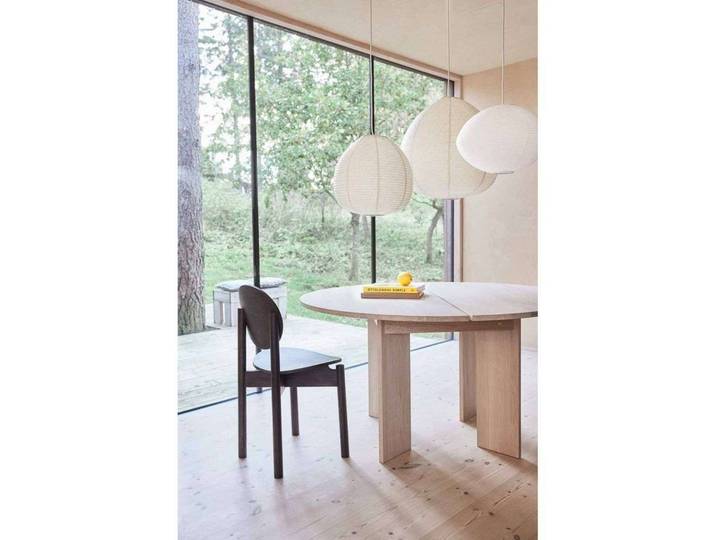
Kojo Schirm S, weiß, Reispapier - OYOY Living Design - Papier / KartonKojo Schirm S, weiß, Reispapier - OYOY Living Design - Papier / Karton. Kojo Lampenschirm S Offwhite ist ein klassischer und zeitloser Lampenschirm, der das Wohnzimmer mit einem leichten und schwebenden Ausdruck verschönert. Der Lampenschirm ist aus feinem Reispapier gefertigt und hat eine bauchige Birnenform, die beim Aufhängen fast an einen Heißluftballon erinnert. Das schlichte Design passt überall hin und kann problemlos in verschiedenen Räumen und Interieurs einen Platz finden, sowohl in Privathäusern als auch in öffentlichen oder gewerblichen Räumen. Bitte beachten Sie: Dies ist ein Ersatzschirm. Kabel, Aufhängung und Leuchtmittel müssen separat erworben werden. Farbe:Weiß Material:Papier / Karton25,00 €*Versand: 4,00 €Sichere Weiterleitung zum Anbieter

-
Wie kopieren und einfügen?
Um Text zu kopieren und einzufügen, musst du zuerst den gewünschten Text markieren, indem du die linke Maustaste gedrückt hältst und über den Text ziehst. Dann klicke mit der rechten Maustaste auf den markierten Text und wähle "Kopieren" aus dem Dropdown-Menü. Anschließend kannst du den kopierten Text an der gewünschten Stelle einfügen, indem du erneut mit der rechten Maustaste klickst und "Einfügen" auswählst. Alternativ kannst du die Tastenkombinationen Strg + C zum Kopieren und Strg + V zum Einfügen verwenden. **
-
Wie kann ich Fähnchen in Excel einfügen, wie im Bild, das ich einfügen werde?
Um Fähnchen in Excel einzufügen, kannst du die Funktion "Formen" verwenden. Klicke auf das Register "Einfügen" und wähle dann "Formen" aus. Wähle die gewünschte Form für das Fähnchen aus und ziehe sie auf das Arbeitsblatt. Du kannst die Farbe und Größe des Fähnchens anpassen, indem du auf die Form klickst und die Formatierungswerkzeuge verwendest. **
-
Wie PowerPoint in Word einfügen?
Um eine PowerPoint-Präsentation in Word einzufügen, können Sie die Funktion "Objekt einfügen" verwenden. Gehen Sie dazu in Word zu "Einfügen" und wählen Sie "Objekt" aus. Wählen Sie dann "Aus Datei erstellen" und suchen Sie die PowerPoint-Datei auf Ihrem Computer. Klicken Sie auf "Einfügen", um die Präsentation in Ihr Word-Dokument einzufügen. Sie können die Größe und Position der eingefügten Präsentation anpassen, indem Sie auf das Objekt klicken und die Griffe an den Ecken ziehen. **
-
Wie Unterschrift in Dokument einfügen?
Um eine Unterschrift in ein Dokument einzufügen, gibt es verschiedene Möglichkeiten. Eine Möglichkeit ist, das Dokument auszudrucken, es von Hand zu unterschreiben und dann wieder einzuscannen. Eine andere Möglichkeit ist, die Unterschrift mit einem Grafikprogramm zu erstellen und in das Dokument einzufügen. Es gibt auch spezielle Programme und Apps, die es ermöglichen, digitale Signaturen einzufügen. Zudem bieten einige E-Mail-Anbieter die Möglichkeit, elektronische Signaturen direkt in E-Mails einzufügen. Es ist wichtig, dass die eingefügte Unterschrift rechtlich anerkannt wird, daher sollte man sich über die geltenden Vorschriften informieren. **

Wie kann ich kopierte einfügen?
Um etwas zu kopieren und einzufügen, musst du zuerst den Text oder das Objekt markieren, das du kopieren möchtest. Dies kannst du durch Klicken und Ziehen mit der Maus oder durch Verwenden der Tastenkombination Strg + A (um alles zu markieren) tun. Anschließend kannst du entweder mit einem Rechtsklick und der Auswahl von "Kopieren" oder durch Drücken von Strg + C den markierten Inhalt kopieren. Um den kopierten Inhalt einzufügen, klicke an die Stelle, an der du ihn einfügen möchtest, und verwende dann entweder einen Rechtsklick und die Auswahl von "Einfügen" oder die Tastenkombination Strg + V. **
Wie geht ausschneiden und einfügen?
Beim Ausschneiden und Einfügen handelt es sich um eine Funktion, mit der du Text oder Objekte von einem Ort in deinem Dokument oder auf deinem Computer an einen anderen Ort verschieben oder kopieren kannst. Zuerst markierst du den Bereich, den du ausschneiden möchtest, indem du ihn mit der Maus auswählst oder den entsprechenden Befehl in deinem Programm verwendest. Anschließend kannst du den markierten Bereich ausschneiden, indem du die Tastenkombination Strg + X (Windows) oder Cmd + X (Mac) drückst. Danach navigierst du zum gewünschten Zielort und fügst den ausgeschnittenen Inhalt ein, indem du die Tastenkombination Strg + V (Windows) oder Cmd + V (Mac) verwendest. Hast du noch Fragen dazu? **
Top-Angebote
Produkte zum Begriff Einfügen:
-
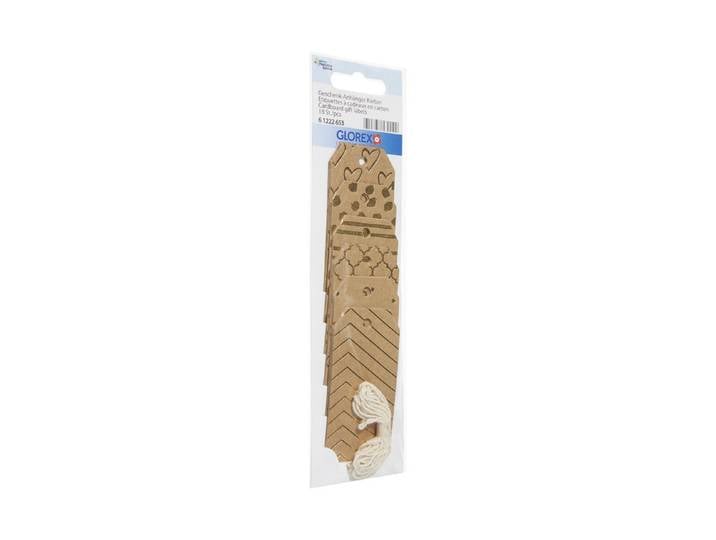
Glorex Geschenk-Anhänger Karton 9 × 4 cm 24 Stück<p>Die <strong>Glorex Geschenk-Anhänger</strong> sind die ideale Lösung, um deinen Geschenken und Dekorationen eine persönliche Note zu verleihen. Mit einer praktischen Größe von <strong>9 x 4 cm</strong> sind diese Anhänger perfekt proportioniert, um sowohl auffällig als auch stilvoll zu sein. Erhältlich in leuchtenden Farben wie Pink, Grün, Orange, Blau, Gelb und Violett, bringen sie Farbe und Freude in jede Geschenkverpackung oder Dekoration.</p><p>Jeder Satz enthält <strong>24 Stück</strong>, aufgeteilt in sechs verschiedene Farben à vier Stück, sodass du für jeden Anlass die passende Farbe zur Hand hast. Die Anhänger sind nicht nur schön, sondern auch äußerst funktional. Sie werden mit einer praktischen Schnur geliefert, die das Anbringen an Geschenken, Gläsern oder anderen Objekten zum Kinderspiel macht. Egal, ob du Namen auf Geschenken schreibst oder Gläser für eine Feier beschriftest, diese Anhänger sind der perfekte Begleiter.</p><p>Die lebhaften Farben der Glorex Geschenk-Anhänger sorgen dafür, dass deine Botschaft immer ins Auge fällt. Lass deiner Kreativität freien Lauf und verwandle jedes Geschenk in ein individuelles Kunstwerk. Mit diesen Anhängern wird das Basteln und Dekorieren zum Vergnügen und bringt Farbe und Spaß in dein Zuhause.</p>6,95 €*Versand: 0,00 €Sichere Weiterleitung zum Anbieter
-
Glorex Geschenk-Anhänger Karton Gold 9 × 4 cm 18 Stück<p>Die <strong>Glorex Geschenk-Anhänger</strong> aus Karton in edlem Gold sind die perfekte Ergänzung für deine Geschenke. Mit den Maßen von <strong>9 x 4 cm</strong> bieten sie ausreichend Platz, um persönliche Nachrichten oder Beschriftungen zu hinterlassen. Jede Packung enthält <strong>18 Stück</strong>, sodass du genügend Anhänger zur Verfügung hast, um all deine Geschenke stilvoll zu individualisieren.</p><p>Die glänzende goldfarbene Oberfläche dieser Anhänger sorgt dafür, dass sie sofort ins Auge fallen und jedem Geschenk einen besonderen Glanz verleihen. Ob für Geburtstage, Weihnachten oder einfach als kleine Aufmerksamkeit – mit diesen eleganten Anhängern zeigst du deinen Liebsten, wie viel sie dir bedeuten. Sie sind nicht nur dekorativ, sondern auch äußerst vielseitig einsetzbar.</p><p>Zusätzlich zur Verwendung als Geschenk-Anhänger eignen sich diese praktischen Accessoires auch hervorragend zur Beschriftung von Gegenständen im Alltag. So behältst du nicht nur den Überblick, sondern bringst auch einen Hauch von Glamour in deine Organisation. Egal, wie du die <strong>goldfarbenen Anhänger</strong> einsetzt, sie werden immer einen bleibenden Eindruck hinterlassen und deine Kreativität zum Ausdruck bringen.</p>6,95 €*Versand: 0,00 €Sichere Weiterleitung zum Anbieter
-
LEITZ® Design-Unterschriftenmappe 5745, 18 Fächer, Karton, rot* mit elegantem Schriftzug auf dem seidenmatt laminierten Einband * schützt dauerhaft vor Feuchtigkeit und Schmutz * 18 Fächer aus festem Karton mit extra rauer Oberfläche, die das Herausfallen der Dokumente verhindert * Trennblätter mit Taben am Boden ermöglichen ein einfaches Umblättern * mit drei Sichtlöchern pro Trennblatt * Masse: L 340 x B 240 x H 8 mm53,95 CHF*Versand: 9,60 CHFSichere Weiterleitung zum Anbieter
-
Wie Abschnittswechsel einfügen?
Um Abschnittswechsel in einem Textdokument einzufügen, können Sie in den meisten Textverarbeitungsprogrammen wie Microsoft Word oder Google Docs die Funktion "Abschnittswechsel einfügen" verwenden. Diese Option finden Sie normalerweise im Menü unter "Einfügen" oder "Layout". Durch das Einfügen eines Abschnittswechsels können Sie verschiedene Formatierungen, Kopf- und Fußzeilen oder Seitenzahlen für unterschiedliche Abschnitte Ihres Dokuments festlegen. Abschnittswechsel sind besonders nützlich, wenn Sie beispielsweise ein Inhaltsverzeichnis, verschiedene Kapitel oder Abschnitte in einem Dokument haben möchten. **
-
Wie kann ich ein solches Design als Kopfzeile in Word einfügen?
Um ein solches Design als Kopfzeile in Word einzufügen, öffnen Sie das Dokument und klicken Sie auf die Registerkarte "Einfügen". Wählen Sie dann die Option "Kopfzeile" aus und klicken Sie auf "Bearbeiten". Fügen Sie das gewünschte Design in die Kopfzeile ein, indem Sie es entweder aus einer Datei importieren oder es manuell erstellen. **
-
Wie kopieren und einfügen?
Um Text zu kopieren und einzufügen, musst du zuerst den gewünschten Text markieren, indem du die linke Maustaste gedrückt hältst und über den Text ziehst. Dann klicke mit der rechten Maustaste auf den markierten Text und wähle "Kopieren" aus dem Dropdown-Menü. Anschließend kannst du den kopierten Text an der gewünschten Stelle einfügen, indem du erneut mit der rechten Maustaste klickst und "Einfügen" auswählst. Alternativ kannst du die Tastenkombinationen Strg + C zum Kopieren und Strg + V zum Einfügen verwenden. **
-
Wie kann ich Fähnchen in Excel einfügen, wie im Bild, das ich einfügen werde?
Um Fähnchen in Excel einzufügen, kannst du die Funktion "Formen" verwenden. Klicke auf das Register "Einfügen" und wähle dann "Formen" aus. Wähle die gewünschte Form für das Fähnchen aus und ziehe sie auf das Arbeitsblatt. Du kannst die Farbe und Größe des Fähnchens anpassen, indem du auf die Form klickst und die Formatierungswerkzeuge verwendest. **
Ähnliche Suchbegriffe für Einfügen
-
Kojo Schirm S, weiß, Reispapier - OYOY Living Design - Papier / KartonKojo Schirm S, weiß, Reispapier - OYOY Living Design - Papier / Karton. Kojo Lampenschirm S Offwhite ist ein klassischer und zeitloser Lampenschirm, der das Wohnzimmer mit einem leichten und schwebenden Ausdruck verschönert. Der Lampenschirm ist aus feinem Reispapier gefertigt und hat eine bauchige Birnenform, die beim Aufhängen fast an einen Heißluftballon erinnert. Das schlichte Design passt überall hin und kann problemlos in verschiedenen Räumen und Interieurs einen Platz finden, sowohl in Privathäusern als auch in öffentlichen oder gewerblichen Räumen. Bitte beachten Sie: Dies ist ein Ersatzschirm. Kabel, Aufhängung und Leuchtmittel müssen separat erworben werden. Farbe:Weiß Material:Papier / Karton25,00 €*Versand: 4,00 €Sichere Weiterleitung zum Anbieter
-
Betthänger mit Aufbewahrung PrincessBetthänger mit Aufbewahrung Princess. Lifetime Betthänger mit Aufbewahrung Princess Bewahren Sie Ihre Kleinigkeiten auf Ihrem Bett in dem schönen Betthänger Princess auf. Design: Lifetime by Lorena Canals.29,00 €*Versand: 0,00 €Sichere Weiterleitung zum Anbieter
-
Wie PowerPoint in Word einfügen?
Um eine PowerPoint-Präsentation in Word einzufügen, können Sie die Funktion "Objekt einfügen" verwenden. Gehen Sie dazu in Word zu "Einfügen" und wählen Sie "Objekt" aus. Wählen Sie dann "Aus Datei erstellen" und suchen Sie die PowerPoint-Datei auf Ihrem Computer. Klicken Sie auf "Einfügen", um die Präsentation in Ihr Word-Dokument einzufügen. Sie können die Größe und Position der eingefügten Präsentation anpassen, indem Sie auf das Objekt klicken und die Griffe an den Ecken ziehen. **
-
Wie Unterschrift in Dokument einfügen?
Um eine Unterschrift in ein Dokument einzufügen, gibt es verschiedene Möglichkeiten. Eine Möglichkeit ist, das Dokument auszudrucken, es von Hand zu unterschreiben und dann wieder einzuscannen. Eine andere Möglichkeit ist, die Unterschrift mit einem Grafikprogramm zu erstellen und in das Dokument einzufügen. Es gibt auch spezielle Programme und Apps, die es ermöglichen, digitale Signaturen einzufügen. Zudem bieten einige E-Mail-Anbieter die Möglichkeit, elektronische Signaturen direkt in E-Mails einzufügen. Es ist wichtig, dass die eingefügte Unterschrift rechtlich anerkannt wird, daher sollte man sich über die geltenden Vorschriften informieren. **
-
Wie kann ich kopierte einfügen?
Um etwas zu kopieren und einzufügen, musst du zuerst den Text oder das Objekt markieren, das du kopieren möchtest. Dies kannst du durch Klicken und Ziehen mit der Maus oder durch Verwenden der Tastenkombination Strg + A (um alles zu markieren) tun. Anschließend kannst du entweder mit einem Rechtsklick und der Auswahl von "Kopieren" oder durch Drücken von Strg + C den markierten Inhalt kopieren. Um den kopierten Inhalt einzufügen, klicke an die Stelle, an der du ihn einfügen möchtest, und verwende dann entweder einen Rechtsklick und die Auswahl von "Einfügen" oder die Tastenkombination Strg + V. **
-
Wie geht ausschneiden und einfügen?
Beim Ausschneiden und Einfügen handelt es sich um eine Funktion, mit der du Text oder Objekte von einem Ort in deinem Dokument oder auf deinem Computer an einen anderen Ort verschieben oder kopieren kannst. Zuerst markierst du den Bereich, den du ausschneiden möchtest, indem du ihn mit der Maus auswählst oder den entsprechenden Befehl in deinem Programm verwendest. Anschließend kannst du den markierten Bereich ausschneiden, indem du die Tastenkombination Strg + X (Windows) oder Cmd + X (Mac) drückst. Danach navigierst du zum gewünschten Zielort und fügst den ausgeschnittenen Inhalt ein, indem du die Tastenkombination Strg + V (Windows) oder Cmd + V (Mac) verwendest. Hast du noch Fragen dazu? **
* Alle Preise verstehen sich inklusive der gesetzlichen Mehrwertsteuer und ggf. zuzüglich Versandkosten. Die Angebotsinformationen basieren auf den Angaben des jeweiligen Shops und werden über automatisierte Prozesse aktualisiert. Eine Aktualisierung in Echtzeit findet nicht statt, so dass es im Einzelfall zu Abweichungen kommen kann. ** Hinweis: Teile dieses Inhalts wurden von KI erstellt.